Ultra surft adalah suatu tools yang berfungsi men redirect server kita menjadi server milik Ultrasurft yang ada di ropa (london). Inibiasa digunakan untuk menyembunyikan real IP kita menjadi (anonymous) sehingga tidak terlacak oleh orang lain, sehingga IP address yang terlacak adalah IP Eropa/London di server Ultrasurft. Ini biasa digunakan oleh para Hacker,cracker,Defacer,dll biar tidak terlacak.
Cara penggunaanya sangat gampang. Setelah kalaian download dan install.
kemudian:
1.Buka Ultrasurft kemudian klik tab Opttion
disana ada berbagai macam opsi settingan tinggal kita set sesuai yang kita inginkan. Misalkan seperti contoh yg dibawah ini.
2 Kemudian masih di tab Opttion tersebut klik tab Proxy Setting.
Kita juga tinggal pilih mau opsi yang mana. Kalau saya coba opsi manual proxy setting dan isikan
Proxy Host : proxy sakti punya kalian
Proxy Port : isikan port nya
Sebagai contoh :
3. Ok dan akan langsung bekerja software ini
Jika masih seperti ini tandanya masih menghubungkan. Jika Status "failed Conected to server" tandanya gagal. coba ulangi lagi dengan tutup tool ini dan buka kembali/ retry. ssampai berhasil. jika tidak berhasil berarti Proxy sakti / port tidak bekerja/mati.
Dan tunggu sampai Status berubah menjadi "sucessfull conected to server"
Jika sudah seperti gambar diatas. tinggal kita setting configurasi proxy di browser PC. isi proxy local host dan sesuain / listening port dari Ultra suft yaitu 9666 seperti ini:
proxy : 127.0.0.1
port : 9666
Beres.. selamat mencoba ya..
Exlopre lagi lebih dalam..
Tampilkan postingan dengan label Tutorial Gratisan. Tampilkan semua postingan
Sabtu, 19 November 2011
Cara menyeting JAP/Jondo (GUI)
Posted by
Tio on 01.18
Be The First To Comment
Instal Dulu Software Jondo nya.
Ikutin Instruksinya ya? Tinggal Next - Next sampai seesai. Untuk Instalation Assistant yang perlu digaris bawahi adalah Ketika pada pilihan "Please Swicht to OFF bla...bla.. maka pilih (cecklist yang paling bawah warna Hijau > the warning is shown ...) dan kemudian pada pilihan "Your Browser is not configurated properly ... maka pilih juga yang paling bawah warna hijau ( Conection estabilited ....) trus sampai Finish.
Oke setelah selesai instal. Cara peggunaanya sebagai berikut:
1. User interface
Lihat dan setting saja sesuai selera anda.
2. Payment >> advanced setting
Hilangkan saja cecklist yang ada seperti gambar ini.
3. Update
Ganti tipe Anonymous Update Conection nya menjadi never dan hilangkan Semua cecklistnya.
4. Network
Pada tab ini ada kolom listening on Port >> stantdart pot Jondo adalah 4001 terserah mau diganti atau tidak (browser menyesuaikan port ini).
Pada Tab I'm Force to proxy Ini adalah setingan dengan Proxy+port apa jondo di redirect ? jadi isikanlah Proxy+Port Sakti dari Provider anda.
5.Service >> Anonymity >> Jondonym
setting Manual host dan port nya jika mau nge"host" kalu tidak mau atau pake service standart dari beberapa server gratisan jondo ya ditinggalkan saja langkah ini.
6. Service >> Anonymity >> Advance Setting
Disini banyak sekali setting. Jadi coba kalian Pake standart setting(tidak diubah). Atau bisa kalian setting sesuai kehendak yang kita inginkan.
7. Service >> Info Service >> Advance Setting
setting di Never (alow direct Only)
dan Uncentang Enable bla..bla..
8. Service >> Anti Sensorship
Disini kita akan menseting client yang akan kita pakai jika memakai "host" (ngehost) jika tidak ngehost ya biarkan standart saja. Jika ngehost maka pada Suported srvice >> unceck Allow Client bla..bla.. kemudian Add to allow service pilih host yang tadi kita setting.
9. Kemudian accept >> OK
kembali ke tampilan awal dan pilih service mana yang kita ingin pakai? kalau ngehost ya cari tadi nama host yang kita setting. kalau tidak ya tinggal pilih server mana yang ingin kita pakai.. Apakah Dresden, Speedy, Vega, Bolzano (server gratisan jondo) atau yang lain..
Untuk setting Browsernya tinggal samain listening Proxy+port di JONDO dengan format : 127.0.0.1 (Localhost) : port jondo ex: 127.0.0.1:40001
Oke.. tingal bagaimana kita memahami contoh diatas.. dan explore lebih dalam settingan dan fungsi software ini.. silahkan berkreasi..
Gretz & Thanks : All Phreaker Team
Ikutin Instruksinya ya? Tinggal Next - Next sampai seesai. Untuk Instalation Assistant yang perlu digaris bawahi adalah Ketika pada pilihan "Please Swicht to OFF bla...bla.. maka pilih (cecklist yang paling bawah warna Hijau > the warning is shown ...) dan kemudian pada pilihan "Your Browser is not configurated properly ... maka pilih juga yang paling bawah warna hijau ( Conection estabilited ....) trus sampai Finish.
Oke setelah selesai instal. Cara peggunaanya sebagai berikut:
1. User interface
Lihat dan setting saja sesuai selera anda.
2. Payment >> advanced setting
Hilangkan saja cecklist yang ada seperti gambar ini.
3. Update
Ganti tipe Anonymous Update Conection nya menjadi never dan hilangkan Semua cecklistnya.
4. Network
Pada tab ini ada kolom listening on Port >> stantdart pot Jondo adalah 4001 terserah mau diganti atau tidak (browser menyesuaikan port ini).
Pada Tab I'm Force to proxy Ini adalah setingan dengan Proxy+port apa jondo di redirect ? jadi isikanlah Proxy+Port Sakti dari Provider anda.
5.Service >> Anonymity >> Jondonym
setting Manual host dan port nya jika mau nge"host" kalu tidak mau atau pake service standart dari beberapa server gratisan jondo ya ditinggalkan saja langkah ini.
6. Service >> Anonymity >> Advance Setting
Disini banyak sekali setting. Jadi coba kalian Pake standart setting(tidak diubah). Atau bisa kalian setting sesuai kehendak yang kita inginkan.
7. Service >> Info Service >> Advance Setting
setting di Never (alow direct Only)
dan Uncentang Enable bla..bla..
8. Service >> Anti Sensorship
Disini kita akan menseting client yang akan kita pakai jika memakai "host" (ngehost) jika tidak ngehost ya biarkan standart saja. Jika ngehost maka pada Suported srvice >> unceck Allow Client bla..bla.. kemudian Add to allow service pilih host yang tadi kita setting.
9. Kemudian accept >> OK
kembali ke tampilan awal dan pilih service mana yang kita ingin pakai? kalau ngehost ya cari tadi nama host yang kita setting. kalau tidak ya tinggal pilih server mana yang ingin kita pakai.. Apakah Dresden, Speedy, Vega, Bolzano (server gratisan jondo) atau yang lain..
Untuk setting Browsernya tinggal samain listening Proxy+port di JONDO dengan format : 127.0.0.1 (Localhost) : port jondo ex: 127.0.0.1:40001
Oke.. tingal bagaimana kita memahami contoh diatas.. dan explore lebih dalam settingan dan fungsi software ini.. silahkan berkreasi..
Gretz & Thanks : All Phreaker Team
Cara menggunakan ISPCE (isep)
Posted by
Tio on 00.00
1 Comment
ISPCE (Internet service provider cheat engine) atau lebih dikenal di kalangan Phreaker dengan nama ISep. Adalah suatu software yang dapat memodifikasi permintaan/penerimaan saat melakukan browsing / kegiatan lainnya atau berfungsi sebagai pemfilter halaman web
Downloadlah programnya kemudian install.
Langkah-langkahnya :
1.seting port ISPCE
2. Seting query
3. Seting replacer
4. Seting proxy
5. Seting Network Balancing
7. Start / jalan kan Ispce dengan mengklik tombol start seperti pada gambar diatas.
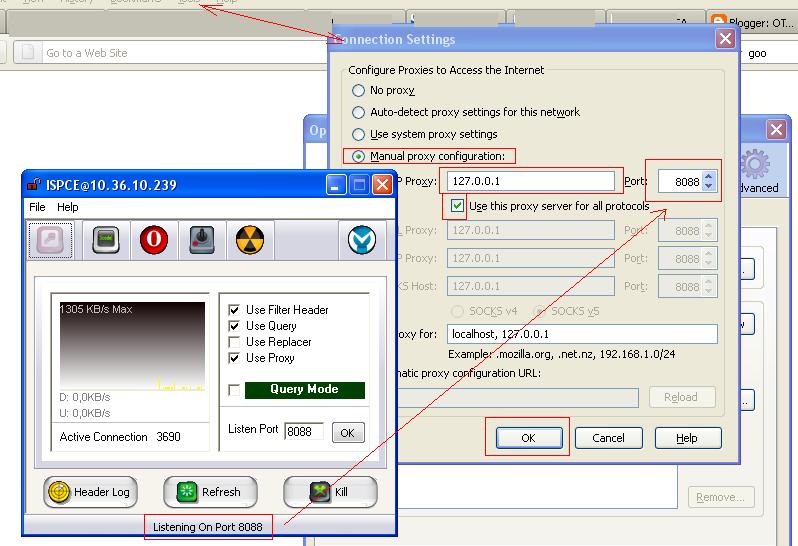
Untuk setingan Listening di Browser PC contoh menggunakan Mozila FireFox buka tab >> Tools >> Option >> Network >> Setting >> Connection Setting dan centang/cek manual proxy configurations proxy di isi "local host" / 127.0.0.1 dan untuk port silahkan mengikuti listening port yang ada di Ispce. contohnya seperti ini:
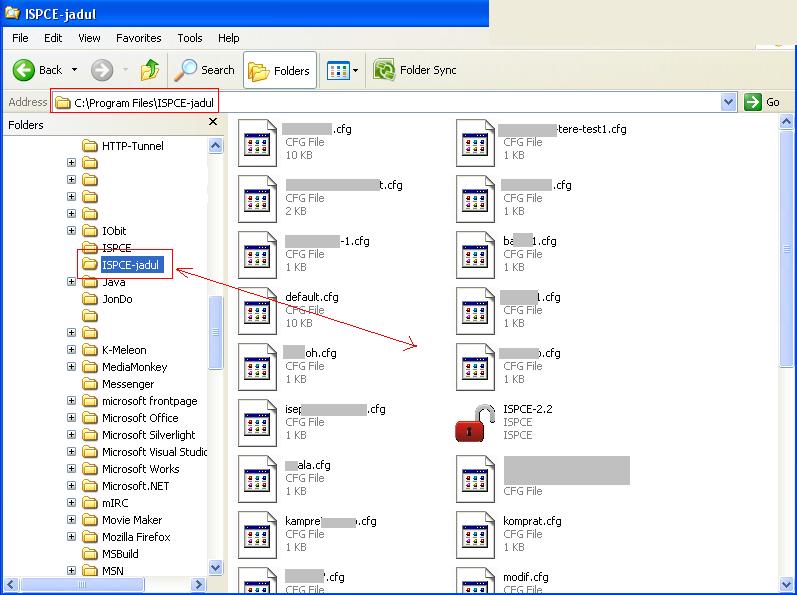
Ini Contoh Config jadi Ispice :
NB : Kita bisa edit di notepad dan Tinggal kita save as dengan format (nama).cfg ex: configispce.cfg . Lalu kita copy / save as config tersebut ke directory program file dimana Software ispce tersebut teristal
Oke selamat mencoba.
Downloadlah programnya kemudian install.
Langkah-langkahnya :
1.seting port ISPCE
2. Seting query
3. Seting replacer
4. Seting proxy
5. Seting Network Balancing
7. Start / jalan kan Ispce dengan mengklik tombol start seperti pada gambar diatas.
Untuk setingan Listening di Browser PC contoh menggunakan Mozila FireFox buka tab >> Tools >> Option >> Network >> Setting >> Connection Setting dan centang/cek manual proxy configurations proxy di isi "local host" / 127.0.0.1 dan untuk port silahkan mengikuti listening port yang ada di Ispce. contohnya seperti ini:
Ini Contoh Config jadi Ispice :
NB : Kita bisa edit di notepad dan Tinggal kita save as dengan format (nama).cfg ex: configispce.cfg . Lalu kita copy / save as config tersebut ke directory program file dimana Software ispce tersebut teristal
Oke selamat mencoba.
Jumat, 18 November 2011
Brute IP Client dengan Wardialer
Posted by
Tio on 11.17
Be The First To Comment
Ini sama halnya dengan postingan sebelumnya Brute IP Client dengan Alaskan IP , yaitu metode mencari IP Client target tertentu dengan metode Brute melalui software. Kali ini menggunakan Software Wardialer. Kalian download kemudian Instal dahulu software ini di komputer kalian.
Software ini hanya kompatibel di OS windows saja ya.
Oke angsung kita bahas bagaimana cara menggunakanya:
1. Buka wardialer, pilih dan klik pada tab settings >> Dialup >> cari nama dialup / APN kalian. contoh "telkomsel" atau yg lain.
NB:
- :* Untuk nama Dialup ini adalah dialup standart yang tersetting di komputer kalian, maksudnya jika dialup standart bukan APN/NAma dialup tersebut maka IPC target tidak akan kita dapatkan / software tidak berjalan / erorr. Jadi untuk menanggulangi permasalahan tersebut konekakn dulu dengan software bawaan modem/ dengan dialup OS kalian sampai konek kemudian disconeckan. dan kemudian baru gunakan Wardialer ini.
- :*pada tab ini ada tab yang lain yaitu Tab Network : pada tab network kita bisa st DNS yg akan kalian gunakan juga. Jika tidak menggunakan alamat DNS ya biarin kosong saja.
2. Buka Tbb Rules >> cek list kolom IP Hunter dan isikan IPC target yg kita inginkan. Semisal IPC "182.4.x.x" maka kita ketikan "182.4." << tanpa tanda petik. atau yang kita dapat membatasi target IPC yg lebih spesifik lagi semisal 182.4.19.x maka software akan mencari IPC target tersebut.. semakin banyak batasan IPC yg kita ketikan semakin lama software akan mendapatkanya. jadi kita jangan terlalu spesifik dalam mencatumkan IPC nya. NB: Untuk URL grabber dan Speedtest biakan kosong saja , karena ini habya fungsi tambahan di software ini. 3. Safe 4. Conect >> tunggu sampai IPC target kita dapatkan. Jika software telah mendapatkan target yg sesuai maka dialup pun sudah terlaksana atau komputer anda sukses terkoneksi ke internet dengan IPC target tersebut. Dan ini ditandai juga dengan bunyi sirine yang ada di fitur software wardialer ini.
Ini contohnya :
Oke selamat mencoba.
Gretz & Thanks : All Phreaker Team
Software ini hanya kompatibel di OS windows saja ya.
Oke angsung kita bahas bagaimana cara menggunakanya:
1. Buka wardialer, pilih dan klik pada tab settings >> Dialup >> cari nama dialup / APN kalian. contoh "telkomsel" atau yg lain.
NB:
- :* Untuk nama Dialup ini adalah dialup standart yang tersetting di komputer kalian, maksudnya jika dialup standart bukan APN/NAma dialup tersebut maka IPC target tidak akan kita dapatkan / software tidak berjalan / erorr. Jadi untuk menanggulangi permasalahan tersebut konekakn dulu dengan software bawaan modem/ dengan dialup OS kalian sampai konek kemudian disconeckan. dan kemudian baru gunakan Wardialer ini.
- :*pada tab ini ada tab yang lain yaitu Tab Network : pada tab network kita bisa st DNS yg akan kalian gunakan juga. Jika tidak menggunakan alamat DNS ya biarin kosong saja.
2. Buka Tbb Rules >> cek list kolom IP Hunter dan isikan IPC target yg kita inginkan. Semisal IPC "182.4.x.x" maka kita ketikan "182.4." << tanpa tanda petik. atau yang kita dapat membatasi target IPC yg lebih spesifik lagi semisal 182.4.19.x maka software akan mencari IPC target tersebut.. semakin banyak batasan IPC yg kita ketikan semakin lama software akan mendapatkanya. jadi kita jangan terlalu spesifik dalam mencatumkan IPC nya. NB: Untuk URL grabber dan Speedtest biakan kosong saja , karena ini habya fungsi tambahan di software ini. 3. Safe 4. Conect >> tunggu sampai IPC target kita dapatkan. Jika software telah mendapatkan target yg sesuai maka dialup pun sudah terlaksana atau komputer anda sukses terkoneksi ke internet dengan IPC target tersebut. Dan ini ditandai juga dengan bunyi sirine yang ada di fitur software wardialer ini.
Ini contohnya :
Oke selamat mencoba.
Gretz & Thanks : All Phreaker Team
Brute IP Client dengan Alaskan IP
Posted by
Tio on 10.39
Be The First To Comment
Ini adalah sharing tentang mencari dial up IP client yang akan kita gunakan dalam berinternet ria.
Kita akan menggunakan software Alaskan IP untuk mencari IP client tertentu yang kita ingin kan. Tidak sembarangan kita dapat menggunakan IP Client tertentu karena ini sudah diatur oleh Provider Jaringan masing² jadi kita hanya dapat memilih range IP Client tertentu sesuai dengan Provider tersebut. Jadi kita harus tau Berapa saja range IP Client Provider tersebut. Oh iya IP Client ini biasanya dikelompokan berdasarkan APN yang digunakan walaupun sama dalam 1 Provider jaringan tersebut. Misalkan APN telkomsel berbeda IPC dengan APN MMS dst. Jadi ketahuilah dulu IPC berdasarkan test dialup dan catat/ingat IPC berapa saja yg sering dapat dg APN tersebut.
Software ini kompatibel dengan OS windows saja.
Download dan istalah sofware ini di komputer kalian.
Bagaimana menggunakanya ?
1. Pada kolom IP >> kalian tinggal masukan IPC yang kita inginkan misalkan kita ingin dapat IP client dengan kepala "39." maka kita tinggal ketik "39." << tanpa tanda petik. NB bahkan kita dapat mencari Format IP Client full semisal 39.209.182.123 dsb. tinggal sesuai target IP Client yg kita inginkan. 2. Pada kolom Dialup Kamu >> isikan Nama dialup di Komputer kalian atau kita bisa gunakan APN kalian.
3. PAda kolom Nyoba >> ini dalah batas berapa kali software ini akan mencoba mem"brute" IPC yang kalian targetkan. semisal kita ketik 100 maka software akan mencoba sampai 100 kali percobaan, tapi jika sebelum 100 kali IPC target kita telah ketemukan maka software akan berhenti dan modem pun telah terkoneksi ke internet.
4. Jika target IPC telah didapatkan oleh software ini maka akan muncul tulisan CP, Loe get xxxx di bagian CP.
Ini contohnya:
Bagai mana mudahkan?
Gretz/Thanks: All Phreaker Team in INDONESIA
Kita akan menggunakan software Alaskan IP untuk mencari IP client tertentu yang kita ingin kan. Tidak sembarangan kita dapat menggunakan IP Client tertentu karena ini sudah diatur oleh Provider Jaringan masing² jadi kita hanya dapat memilih range IP Client tertentu sesuai dengan Provider tersebut. Jadi kita harus tau Berapa saja range IP Client Provider tersebut. Oh iya IP Client ini biasanya dikelompokan berdasarkan APN yang digunakan walaupun sama dalam 1 Provider jaringan tersebut. Misalkan APN telkomsel berbeda IPC dengan APN MMS dst. Jadi ketahuilah dulu IPC berdasarkan test dialup dan catat/ingat IPC berapa saja yg sering dapat dg APN tersebut.
Software ini kompatibel dengan OS windows saja.
Download dan istalah sofware ini di komputer kalian.
Bagaimana menggunakanya ?
1. Pada kolom IP >> kalian tinggal masukan IPC yang kita inginkan misalkan kita ingin dapat IP client dengan kepala "39." maka kita tinggal ketik "39." << tanpa tanda petik. NB bahkan kita dapat mencari Format IP Client full semisal 39.209.182.123 dsb. tinggal sesuai target IP Client yg kita inginkan. 2. Pada kolom Dialup Kamu >> isikan Nama dialup di Komputer kalian atau kita bisa gunakan APN kalian.
3. PAda kolom Nyoba >> ini dalah batas berapa kali software ini akan mencoba mem"brute" IPC yang kalian targetkan. semisal kita ketik 100 maka software akan mencoba sampai 100 kali percobaan, tapi jika sebelum 100 kali IPC target kita telah ketemukan maka software akan berhenti dan modem pun telah terkoneksi ke internet.
4. Jika target IPC telah didapatkan oleh software ini maka akan muncul tulisan CP, Loe get xxxx di bagian CP.
Ini contohnya:
Bagai mana mudahkan?
Gretz/Thanks: All Phreaker Team in INDONESIA
Menggabungkan Dua Koneksi Dial UP dalam 1 Komputer
Posted by
Tio on 10.00
2 Comments
Berexperiment dengan 2 modem digunakan secara bersamaan?
yupz ane disini akan mencoba memberikan sdikit info untuk anda yang mempunyai dua koneksi atau lebih dan sehingga mendapatkan speed yang kenceng.
siapkan dan instal 2 software ini wooweb pro dan hamachi.
kita mulai langkah²nya :
1. Buka wooweb anda seperti gambar di bawah...lanjut klik quick setup...
setelah klik OK agan akan masuk ke tampilan seperti di bawah
klik Menu >>> Setting >>> Remote Conection...agan akan melihat tampilan seperti di bawah ini...
ISP/Conection Name : isi sesuai kebutuhan anda
5. lanjut klik OK....
Sekarang waktunya kita mengoneksikan kedua koneksi kita [bisa lebih dari 2]
6. Setelah semua modem/koneksi sudah conected akan Tampil seperti di bawah...
7. Sekarang kitata setting Hamachi Network Interface nya...
masuk ke Control Panel >>> Network Connections >>> Klik Kanan Hamachi Network Interface >>> Propertise
akan Tampil seperti gambar di bawah:
8. Setelah itu klik Internet Protocol (TCP/IP) >>> Klik properties akan tampil seperti di bawah
isi dengan ...
ini contoh setting saya, bisa disesuaikan dengan punya kalian/
IP address : 192.168.0.x (x bisa di isi 2-254)
subnet mask : 255.255.255.0
Default Gateway : 192.168.0.1 (ambil dari catatan di wooweb tadi)
untuk DNS silahkan isi sesuai selera kalo saya itu pake DNS smart
setelah itu klik OK...
9. Harusnya sudak conect dual modem tersebut.
sekarang waktunya kita coba ping domain..
klik start >>> Run >>> ketik CMD akan tampil seperti di bawah :
Setelah itu ketik ping www.google.com -t -l 1 tekan enter akan tampil seperti di bawah
yup sudah reply...skarang waktunya qta tes dongloads....lihat perbedaan speednya...wkwkwkwk
Selesai..
Gretz: All Phreaker Member Team
yupz ane disini akan mencoba memberikan sdikit info untuk anda yang mempunyai dua koneksi atau lebih dan sehingga mendapatkan speed yang kenceng.
siapkan dan instal 2 software ini wooweb pro dan hamachi.
kita mulai langkah²nya :
1. Buka wooweb anda seperti gambar di bawah...lanjut klik quick setup...
2. Silahkan pilih modem anda...isi username dan passwordnya dan lihat dibawah network device catat IP address dan subnet mask nya [bisa dirubah sesuai selera]...lanjut klik OK
setelah klik OK agan akan masuk ke tampilan seperti di bawah
3. Nah sekarang 1 koneksi sudah masuk..dan untuk menambahkan koneksi/modem lain..
klik Menu >>> Setting >>> Remote Conection...agan akan melihat tampilan seperti di bawah ini...
4. Setelah itu klik add akan tampil seperti di bawah ini...
ISP/Conection Name : isi sesuai kebutuhan anda
5. lanjut klik OK....
Sekarang waktunya kita mengoneksikan kedua koneksi kita [bisa lebih dari 2]
klik Start Conection...
6. Setelah semua modem/koneksi sudah conected akan Tampil seperti di bawah...
7. Sekarang kitata setting Hamachi Network Interface nya...
masuk ke Control Panel >>> Network Connections >>> Klik Kanan Hamachi Network Interface >>> Propertise
akan Tampil seperti gambar di bawah:
8. Setelah itu klik Internet Protocol (TCP/IP) >>> Klik properties akan tampil seperti di bawah
isi dengan ...
ini contoh setting saya, bisa disesuaikan dengan punya kalian/
IP address : 192.168.0.x (x bisa di isi 2-254)
subnet mask : 255.255.255.0
Default Gateway : 192.168.0.1 (ambil dari catatan di wooweb tadi)
untuk DNS silahkan isi sesuai selera kalo saya itu pake DNS smart
setelah itu klik OK...
9. Harusnya sudak conect dual modem tersebut.
sekarang waktunya kita coba ping domain..
klik start >>> Run >>> ketik CMD akan tampil seperti di bawah :
Setelah itu ketik ping www.google.com -t -l 1 tekan enter akan tampil seperti di bawah
yup sudah reply...skarang waktunya qta tes dongloads....lihat perbedaan speednya...wkwkwkwk
Selesai..
Gretz: All Phreaker Member Team
Cari Proxy dan Port gratisan dengan Proxy Hunter
Posted by
Tio on 08.36
Be The First To Comment
Ini hanyalah cara penggunaan Proxy Hunter untuk mencari IP+port yang alive/open yang bakalan jadi Proxy sakti yang bisa digunakan utuk browsing secara gratisan.
Inti dari Software ini adalah mengetest IP + port yang kita seting yang ada di jalur provider yang kita pakai di modem kita.
Setelah donload Proxy hunter, kemudian langsung install..
1. Kemudian kita perlu setting dulu softwarenya, cekidot :
Sytem | Change Option
2. Memasukan Range Proxy dan Range Port
Task | Add Task | Task Type : Searching Task | Add
silahkan isi range ip dengan format misalkan 0.0.0.0 - 255.255.255.255 settingnya di bagian seperti gambar dibawah ini :
Port Scanner ==> Add
MAsukan port berapa? Misalnya kamu pengen scan single port 8000 maka settingnya seperti ini :
Kita bisa ubah type port yg akan kita scaning. Bisa buat scan socks 4/5, dan lain2 juga :
NB: ada bugs di software ini di opsi port scanner, jadi opsi port range dan single port kebalik fungsinya (ngerti kan?)
Finish maka tampilan di tab Task-nya seperti ini :
Tinggal klik tombol segitiga biru maka scanner akan bekerja.
Kalo udah beres maka hasil scanner akan muncul di tab Results seperti ini :
Biar keliatan yg GOOD-nya doang remove aja yg ga penting2 (opsi Remove yg di kanan) :
Kalo pengen menyortir urutan proxy berdasarkan timing (SPEED) tinggal klik tab timing-nya saja. Nah beres tinggal pake deh Proxy-nya
Keunggulan software ini dibanding proxy scanner lainnya adalah pada metode-nya kalo yg lain biasanya metode ping atau connect doang, kalo yg ini ada metode checker, artinya seperti apa response proxy itu jika kita pake buat browsing ke situs tertentu (situs yg kita masukan di opsi verification data option), seperti pada gambar, jika hasilnya GOOD maka proxy tersebut bisa dipake buat browsing, jika timeout ya berarti kalo dipake browsing bakalan time out.
beda kan namanya juga Proxy Hunter, bukan IP-Scanner.
aku coba jelasin opsi verification data option-nya, cekidot gambar :
1. Name : Nama (terserah)
2. URL : Situs yang bakal kita cek untuk verifikasi proxy-nya
3. Type : Metode verifikasi, yg aku pilih keywords biar gampang, artinya ntar pake metode pencarian kata yang cocok dari situs diatas
4. Key Words : Satu kata aja yg terdapat di situs yang nantinya bakal dicari si proxy untuk memverifikasi,
Jadi ntar si proxy bakal ngecek di situs tersebut apakah ada kata yg dimaksud, kalo ada maka hasilnya adalah GOOD dan proxy tersebut bisa dipake browsing, kalo hasilnya time out ya berarti proxy tsb akan time out kalo dipake browsing.
Silahkan kalian explore aja software ini karena panjang banget kalo dijelasin secara detail.
Saya lebih senang menggunakan software ini untuk mencari IP proxy dan port yang alive buat gratisan karena keunggulanya yang sudah saya buktikan sendiri.
gretz: all team member phreaker
Inti dari Software ini adalah mengetest IP + port yang kita seting yang ada di jalur provider yang kita pakai di modem kita.
Setelah donload Proxy hunter, kemudian langsung install..
1. Kemudian kita perlu setting dulu softwarenya, cekidot :
Sytem | Change Option
2. Memasukan Range Proxy dan Range Port
Task | Add Task | Task Type : Searching Task | Add
silahkan isi range ip dengan format misalkan 0.0.0.0 - 255.255.255.255 settingnya di bagian seperti gambar dibawah ini :
Port Scanner ==> Add
MAsukan port berapa? Misalnya kamu pengen scan single port 8000 maka settingnya seperti ini :
Kita bisa ubah type port yg akan kita scaning. Bisa buat scan socks 4/5, dan lain2 juga :
NB: ada bugs di software ini di opsi port scanner, jadi opsi port range dan single port kebalik fungsinya (ngerti kan?)
Finish maka tampilan di tab Task-nya seperti ini :
Tinggal klik tombol segitiga biru maka scanner akan bekerja.
Kalo udah beres maka hasil scanner akan muncul di tab Results seperti ini :
Biar keliatan yg GOOD-nya doang remove aja yg ga penting2 (opsi Remove yg di kanan) :
Kalo pengen menyortir urutan proxy berdasarkan timing (SPEED) tinggal klik tab timing-nya saja. Nah beres tinggal pake deh Proxy-nya
Keunggulan software ini dibanding proxy scanner lainnya adalah pada metode-nya kalo yg lain biasanya metode ping atau connect doang, kalo yg ini ada metode checker, artinya seperti apa response proxy itu jika kita pake buat browsing ke situs tertentu (situs yg kita masukan di opsi verification data option), seperti pada gambar, jika hasilnya GOOD maka proxy tersebut bisa dipake buat browsing, jika timeout ya berarti kalo dipake browsing bakalan time out.
beda kan namanya juga Proxy Hunter, bukan IP-Scanner.
aku coba jelasin opsi verification data option-nya, cekidot gambar :
1. Name : Nama (terserah)
2. URL : Situs yang bakal kita cek untuk verifikasi proxy-nya
3. Type : Metode verifikasi, yg aku pilih keywords biar gampang, artinya ntar pake metode pencarian kata yang cocok dari situs diatas
4. Key Words : Satu kata aja yg terdapat di situs yang nantinya bakal dicari si proxy untuk memverifikasi,
Jadi ntar si proxy bakal ngecek di situs tersebut apakah ada kata yg dimaksud, kalo ada maka hasilnya adalah GOOD dan proxy tersebut bisa dipake browsing, kalo hasilnya time out ya berarti proxy tsb akan time out kalo dipake browsing.
Silahkan kalian explore aja software ini karena panjang banget kalo dijelasin secara detail.
Saya lebih senang menggunakan software ini untuk mencari IP proxy dan port yang alive buat gratisan karena keunggulanya yang sudah saya buktikan sendiri.
gretz: all team member phreaker
Langganan:
Postingan (Atom)